VPS, RDP, Opsec et Plesk
- Comprendre ce qu'est l'Opsec et pourquoi c'est indispensable
- Creer un email jetable et choisir un hebergeur anonyme
- Te connecter a un bureau Windows distant (RDP) depuis ton Mac
- Installer Plesk sur un VPS Linux via PuTTY
1. L'Opsec
Opsec = reduire les traces que tu laisses sur Internet. Chaque action en ligne laisse une empreinte. L'objectif est que rien ne soit rattache a ton identite reelle.
Ton nom sur les paiements
Ton vrai email utilise
Tout remonte jusqu'a toi
Paiement en crypto
Email jetable
Rien n'est lie a toi
2. Les outils utilises
| Outil | Role | Ou |
|---|---|---|
| Mullvad | VPN — cache ton IP sur ton Mac | mullvad.net |
| mail.tm | Email jetable gratuit | mail.tm |
| PrivateAlps | Hebergeur anonyme (VPS + RDP) | privatealps.net |
| Njalla | Domaine anonyme | njal.la |
| Windows App | Se connecter au bureau Windows (RDP) | App Store Mac |
| PuTTY | Terminal SSH — utilise dans le RDP | putty.org |
| Plesk | Panneau de gestion serveur web | installe via SSH |
3. La chaine complete
Voici comment tout s'articule. Chaque outil joue un role precis :
Si tu installes un VPN sur le serveur Windows distant, la connexion RDP coupe immediatement. Le VPN reste sur ton Mac, point.
4. Creer un email jetable — mail.tm
Tu utiliseras cet email pour tous tes comptes : PrivateAlps, Njalla, et tout le reste. Jamais ton email personnel.
Creer le compte
- Va sur
https://mail.tm - Un email est deja genere pour toi — tu peux le garder ou en choisir un autre
- Clique sur Create Account et choisis un mot de passe
- Note l'adresse email et le mot de passe — tu en auras besoin pour te reconnecter
mail.tm ne te renvoie pas de confirmation. Si tu perds ton mot de passe, le compte est inaccessible et tu perds les emails recus (identifiants VPS, etc.).
Recevoir tes identifiants de connexion
Apres chaque commande sur PrivateAlps ou Njalla, tu recevras un email avec :
- L'adresse IP du serveur
- Le nom d'utilisateur (
rootouAdministrator) - Le mot de passe
5. Hebergeur anonyme — PrivateAlps
PrivateAlps est base en Suisse et te permet de louer un VPS Linux et un Windows RDP sans fournir de carte bancaire ni de carte d'identite.
- No KYC — pas besoin d'envoyer ta carte d'identite
- Paiement crypto — Bitcoin ou Monero
- Lois suisses — protection de la vie privee renforcee
6. Domaine anonyme — Njalla
Chez un registrar classique, ton nom complet apparait dans le WHOIS (base de donnees publique des proprietaires de domaines). Njalla achete le domaine en son propre nom — ton identite n'apparait nulle part.
- Paiement en Bitcoin ou Monero
- Compte cree avec ton adresse mail.tm
7. VPN sur ton Mac — Mullvad
Mullvad masque ton adresse IP reelle. Il ne demande ni email ni carte bancaire — tu achetes un compte en crypto.
Verifier que le VPN est actif
Dans le Terminal de ton Mac :
curl https://am.i.mullvad.net/connected
Si la reponse est You are connected to Mullvad — le VPN fonctionne.
8. Se connecter au RDP — Windows App
Windows App est l'application officielle Microsoft pour Mac. Elle te permet de voir et controler le bureau Windows distant.
Installer Windows App
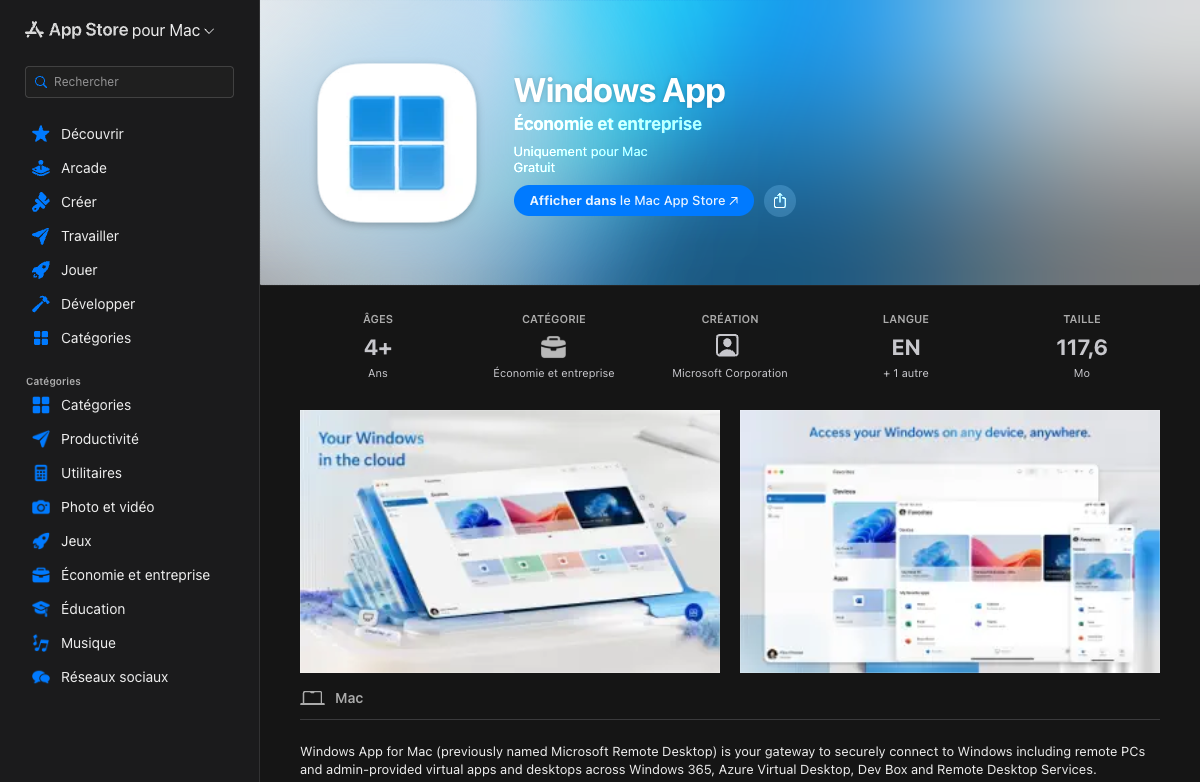
Sur ton Mac, ouvre l'App Store et cherche Windows App, ou utilise ce lien : apps.apple.com/fr/app/windows-app/id1295203466
Se connecter au bureau Windows
- Ouvre Mullvad sur ton Mac et verifie que le VPN est actif
- Ouvre Windows App
- Clique sur + Add puis Add PC
- Dans le champ PC name, entre l'IP du serveur RDP (recue par mail.tm)
- Ajoute un compte utilisateur : entre le login et le mot de passe fournis
- Clique Add, puis double-clique sur la connexion pour lancer le bureau
9. Connexion SSH au VPS Linux — PuTTY
PuTTY est un client SSH pour Windows. Tu l'utilises a l'interieur du bureau Windows (RDP) pour te connecter en ligne de commande a ton VPS Linux.
Installer PuTTY dans le RDP
Dans le bureau Windows distant, ouvre le navigateur et va sur putty.org. Telecharge et installe PuTTY.
Se connecter au VPS Linux
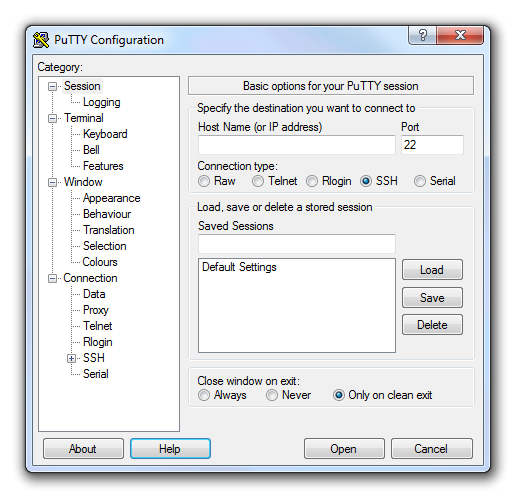
- Ouvre PuTTY dans le bureau Windows
- Champ Host Name : entre l'IP de ton VPS Linux
- Port :
22— Connection type : SSH - Clique Open
- Si une alerte de securite apparait, clique Accept — c'est normal a la premiere connexion
- Login : tape
rootpuis Entree - Password : tape le mot de passe recu par mail (rien ne s'affiche, c'est normal)
10. Installer Plesk
Tu es maintenant connecte en SSH dans PuTTY. Suis les etapes dans l'ordre.
Etape 1 — Mettre a jour le serveur
apt update && apt upgrade -y
Attends 1 a 2 minutes. Du texte va defiler — laisse tourner jusqu'a la fin.
Etape 2 — Lancer l'installation de Plesk
sh <(curl https://autoinstall.plesk.com/one-click-installer)
Si tu fermes la fenetre, l'installation s'interrompt. Laisse tourner jusqu'au message de fin (15 a 30 minutes).
Etape 3 — Repondre aux questions eventuelles
L'installation tourne seule. Si une question apparait :
Do you want to continue? [Y/n]→ tape Y puis EntreeContinue? [yes/no]→ tape yes puis Entree- Pour toute autre question avec
[Y/n]→ tape Y
Etape 4 — Reconnaitre la fin de l'installation
Quand tu vois ce message, l'installation est terminee :
Plesk is now installed.
You can now configure your server at:
https://TON_IP:8443
Etape 5 — Acceder a Plesk
- Dans le navigateur du bureau Windows (RDP), tape
https://TON_IP:8443
(remplaceTON_IPpar l'IP de ton VPS Linux) - Le navigateur affiche un avertissement SSL → clique Avancer quand meme (ou Advanced > Proceed)
- Page de connexion Plesk : login
admin/ mot de passe = ton mot de passe root SSH
Etape 6 — Configuration initiale
- Plesk te propose de choisir une edition → selectionne Plesk Web Admin Edition
- Clique Proceed
- Renseigne un email admin et un nouveau mot de passe Plesk
- Clique OK — Plesk est operationnel
Installe curl d'abord :
apt install curl -y puis relance la commande d'installation.
11. Quand les 14 jours de Plesk sont finis
La licence gratuite de Plesk dure 14 jours. Quand elle expire :
- Connecte-toi a ton espace client sur privatealps.net
- Cherche l'option Reset ou Reinstall sur ton VPS
- Confirme la reinstallation du systeme
- Attends que le serveur redемarre (quelques minutes)
- Reconnecte-toi via PuTTY et refais l'installation de Plesk depuis l'etape 1
Chaque reinstallation te donne un nouveau serveur vierge avec 14 jours de Plesk gratuit.
Resume — Vue d'ensemble
| Service | Site | Paiement | |
|---|---|---|---|
| Email jetable | mail.tm | — | Gratuit |
| VPN | mullvad.net | Pas necessaire | Crypto |
| VPS Linux | privatealps.net | mail.tm | Crypto |
| Windows RDP | privatealps.net | mail.tm | Crypto |
| Domaine | njal.la | mail.tm | Crypto |
| Windows App | apps.apple.com — Windows App |
| Mullvad VPN | mullvad.net/fr/download |
| PuTTY | chiark.greenend.org.uk (officiel) |
| PrivateAlps | privatealps.net |
| mail.tm | mail.tm |
| Njalla | njal.la |